WWW.DicasparaBlogueiro.BlogspoT.Com Varias Dicas para seu Blogger!

Guia Rápido

Página Cores e Fontes
Algumas vezes quando entramos na pagina fontes e cores do blogspot encontramos algo que não funciona, por exemplo, você muda a cor de fundo naquela pagina, salva, mas não acontece nada no seu blog. A razão disso é que muitas vezes ao fazer alterações no layout modificamos diretamente o html e a partir daí essa pagina de cores não funcionará mais.
Entre na pagina editar html e veja logo no começo do código tem:

/* Variable definitions
====================

type="color" default="#fff" value="#ffffff">

E muitas outras variáveis parecidas com esta, cada uma delas é responsável por uma cor no seu blog, isso são variáveis que o blog usa para facilitar modificar as cores de varias coisas no blog, então veja mais abaixo: body{
background:$bgcolor;
margin:0;

Esse :$bgcolor; no lugar da cor de fundo(background) é a variável o que faz funcionar a pagina cores e fontes. Note que no começo do primeiro trecho tem name="bgcolor" o cifrão é apenas um complemento do código. Então se algum dos links para modificar cores não está funcionando o problema deve ser esse, o html foi modificado.

Para corrigir isso é bem simples basta colocar novamente a variável no lugar da cor de fundo como usamos no exemplo acima, apague o código da cor que está lá e coloque: $bgcolor.

Além de corrigir esses erros é possível mudar o texto que aparece na pagina cores e fontes, onde está escrito Page Background Color, você pode colocar Cor de Fundo, é mais fácil de identificar. Ainda é possível criar novas variáveis, copiando o código de uma delas e trocar o name e description, colocando mais uma variável na lista como no exemplo abaixo:


type="color" default="#fff" value="#ffffff">

E depois na parte do html onde controla a cor da coluna principal modificar assim:

#main-wrapper { background:$fundotexto;
width: 410px;

E já está pronto, quando entrar na pagina cores e fontes verá que apareceu Fundo das postagens junto com as outras coisas que já podia modificar a cor, e agora pode trocar a cor de fundo por essa pagina. Um detalhe final que ainda não comentamos foi a parte fff e ffffff que aparece no código, isso são as cores padrão, elas não tem muita importancia pois você mudará para qualquer outra cor assim que entrar na pagina fontes e cores.
Categoria: Comentar
Criar Regras para Comentários
Muitos blogs mostram antes da caixa de comentários algumas regras ou instruções para as pessoas lerem antes de escrevem o comentário que desejam isso é útil para evitar ou pelo menos tentar evitar ver coisas desagradáveis e muitas vezes sem nenhuma relação com a postagem escritas no lugar onde em teoria as pessoas deveriam dar sua opinião sobre o que falamos na postagem.
Para colocar esse texto é bem simples entrem em configurações, comentários, então encontre Mensagem do formulário de comentário, agora é só escrever o que deseja no campo ao lado e isso aparecerá logo acima da caixa de comentários do blog. Também é possível formatar o texto usando as tags:

negrito
itálico
e ainda as duas juntas Negrito com itálico

Agora é só escrever o que quiser nos lugar dos exemplos e publicar no seu blog, um detalhe importante é não esquecer de colocar a barra no código depois do texto como acabamos de fazer.
Categoria: Comentar
Colocar Marcadores no blog

O recurso marcadores deixa muitas duvidas principalmente por que se você acabou de adicionar na pagina de layout, e quando visualizou seu blog não viu mudança alguma. Então vamos explicar isso por partes.
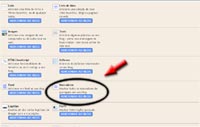
Primeiro vamos fazer a parte de adicionar o gadget marcadores. Isto é feito através da pagina layout onde aparecem varias opções e uma delas é gadget clique nela e na janela que abrir clique em Marcadores para adicionar ao blog, isso vai fazer aparecer outra tela onde você só precisa clicar em salvar alterações nessa parte está pronto.
A segunda parte é adicionar os marcadores aos textos, pois até agora se você olhar seu blog não aparecem os marcadores. Quando estiver fazendo uma postagem adicione o marcador.
Porém é possível colocar os marcadores em textos já publicados sem precisar editar um por vez, para fazer isto vá na pagina editar postagens, então selecione as postagens que você quer e clique em ações de marcador IMAGEM e escolha uma das opções (Adicionar marcador, remover rotulo, novo marcador). Esta é uma maneira bem mais rápida de adicionar ou remover marcadores de postagens já feitas.E lembre-se você pode colocar mais de um marcador por texto, por exemplo, se um texto se refere a layout e códigos, você pode incluir essa postagem nos dois marcadores.
Categoria: Comentar
Imagem não aparece
Existem muitos códigos para utilizar no blog que necessitam colocar a url(endereço) de uma imagem nele, como por exemplo, imagem de fundo, scripts, ou mesmo uma foto que deseja colocar no seu blog. E ai começa o problema muita gente diz o código não funciona, ou deu algum erro porque a imagem não apareceu, mas na verdade o defeito não está no código, mas muita gente pega a url errada da imagem, pois a maioria dos sites de hospedagem fornece vários códigos.

Sugerimos que use o ImageShack, normalmente a url que deve usar está em direct link ou algo parecido com isso.

Colocando uma imagem no blog

Agora veja como testar se está usando o endereço correto de uma imagem dentro do código no seu blog, copie o endereço da imagem e coloque no navegador depois clique enter, deve aparecer somente a imagem, sem mais nada. Se quiser clique na imagem acima e veja como ela aparece sozinha numa pagina em branco.

Se por acaso aparecerem mais coisas na página então você precisa voltar no site onde hospedou a imagem e encontrar o endereço correto. Pois a imagem somente irá funcionar como fundo do blog se for o link direto para a imagem e não uma página que mostra a mesma. Fazer esse teste simple pode poupar muito trabalho procurando o erro no lugar errado na hora de fazer alterações do layout do seu blog.
Categoria: Comentar
Colocar fundo semi transparente no blog
Para colocar um fundo no blog semi transparente, quando mesmo através do fundo das postagens é possível ver em parte o fundo do blog, é simples basta colocar uma linha de código na pagina editar HTML, mas vamos explicar um pouco mais detalhado como isso funciona.
Entre na pagina editar HTML e procure por:

#outer-wrapper {
margin: 0 auto;
border: 0;
width: 980px;
text-align: left;......}

No seu blog será diferente o que está dentro das chaves, mas o importante é localizar #outer-wrapper, então coloque junto com os códigos que já estão lá isso aqui:

filter:progid:DXImageTransform.Microsoft.Alpha(opacity=70);-moz-opacity:0.7;

Fica deste jeito:

#outer-wrapper {filter:progid:DXImageTransform.Microsoft.Alpha(opacity=70);-moz-opacity:0.7;
margin: 0 auto;
border: 0;
width: 980px;
text-align: left;......}

Os valores 0.7 e 70 são apenas exemplos então pode mudar como desejar, mas mantenha a proporção (0.5 e 50 ou 0.9 e 90....). A grande questão desse código é que não existe fundo semi transparente, o que ele faz na verdade é deixar tudo semi transparente. Quero dizer o fundo e também as letras e imagens, mas algumas coisas podem ficar com opacidade normal(não transparente) principalmente conteúdos externos.

Se preferir pode usar somente para a coluna principal(postagens) ou só nos menus do blog para isso em vez de fazer o que dissemos no estilo outer-wrapper faça em #main (são as postagens) ou #sidebar(colunas do blog).
Após colocar o código clique para visualizar e se ficou do jeito que você queria então salve as alterações. Se revolver ficar fazendo vários testes para ver qual jeito fica melhor sugerimos salvar durante esses testes assim caso erre em alguma coisa não precisará começar tudo novamente.
Categoria: Comentar
Formulário para envio de email em PHP
Essa dica é mais útil para quem tem sites do que para os blogueiros, por que é um formulário que envia email feito em duas partes, um arquivo HTML e outro php. Você só precisa criar os dois arquivos e salvar na mesma pasta onde hospeda seu site e pronto.

Primeiro salve o código abaixo com o nome contato.html


Fale Conosco
Nome
E-mail
Site/Blog
Assunto
Mensagem


Depois com esse outro trecho crie um arquivo com o nome falar.php e salve na mesma pasta onde está o contato.html

$hoje_tmp = getdate();
$hoje = ($hoje_tmp[hours].":".$hoje_tmp[minutes].":".$hoje_tmp[seconds]);
$nome = $_POST["nome"]; //trata a variável nome
$endereco = $_POST["endereco"]; //trata a variável estado
$email = $_POST["e-mail"]; //trata a variável e-mail
$assunto = $_POST["assunto"]; //trata a variável assunto
$mensagem = $_POST["mensagem"]; //trata a variável mensagem
global $email; //transforma em variavel global a variável e-mail
$enviou = mail("dicasparablogs@gmail.com", // aqui voce coloca o seu e-mail
"$assunto",
"Nome: $nome
Endereco: $endereco
E-mail: $email
Assunto: $assunto
Mensagem: $mensagem",
"From: $email <$nome>");
if ($enviou){
header('location:http://www.acessoriosparablogs.com.br/sucessomail.html');
}
else {
header('location:http://www.acessoriosparablogs.com.br/erromail.html');
}
?>

Note que tem uma linha onde está o nosso email:
$enviou = mail("dicasparablogs@gmail.com", // aqui você coloca o seu e-mail, então troque para o endereço de email que você desejar.

Outra coisa é no final do código tem:
if ($enviou){
header('location:http://www.acessoriosparablogs.com.br/sucessomail.html');
}
else {
header('location:http://www.acessoriosparablogs.com.br/erromail.html');
}
?>

Isso são as paginas para as quais o site será redirecionado em caso de sucesso ou erro no envio do email, então altere os endereços. Agora que já criou os dois arquivos só precisa fazer upload dos arquivos, mas tenha os dois precisam estar na mesma pasta no servidor onde você tem seu site.

Outra coisa importante é que nem sempre esses formulários funcionam em hospedagens grátis, já ouvi varias queixas sobre isto, mas o problema não está nos códigos, mas na disponibilidade de serviço do local onde você hospeda seu site.

Copiamos e modificamos esses códigos a partir da pagina de ajuda do UolHost e estamos usando em nosso novo site Dicas para Blogueiros, mas esse site ainda está no inicio e falta muita coisa a fazer nele, portanto pedimos a compreensão de quem visitar nosso novo site quando ao pouco conteúdo e alguma possível falha nos links ou qualquer outra coisa.
Barra de rolagem em qualquer parte do blog
Barra de Rolagem no BlogspotMuitas pessoas procuram como inserir uma barra de rolagem na lista de blogs, marcadores e outras partes do blog, já escrevemos sobre alguns desses assuntos, mas encontramos o modo mais fácil para fazer isso e o melhor de tudo isso servirá para usar a barra de rolagem em qualquer parte do blog, quero dizer em qualquer um dos gadgets separadamente.

Entre na pagina editar html e procure pelo código do gadget onde deseja por a barra de rolagem, se ele não tiver um titulo coloque apenas para localizar é mais fácil achar pelo titulo, vamos usar como exemplo nosso guia rápido. Em nossa pagina editar html encontramos assim:


Veja que foi fácil localizar sem ter duvidas, pois aparece escrito title=’guia rápido’, então no seu blog procure pelo titulo que estiver usando, para procurar clique ctrl F, abrirá uma janela de pesquisa de texto então é só digitar o titulo que procura.

Note que no começo do código tem id=’ Label1’ então criamos um novo estilo colocando apenas esse sinal # antes desse nome, mas tem que ser exatamente igual está no gadget, note que nesta parte do html não modificamos nada apenas copiamos nome da id, fica desse jeito:

#Label1 {height: 150px;overflow: auto;}

Vamos inserir esse trecho na parte do html onde tem os demais estilos CSS, ou seja, depois que achar body{.......} pode colocar o código assim que fechar as chaves do body

HTML Blogspot

O código overflow: auto; faz a barra de rolagem aparecer automaticamente se for necessária e height: 150px é a altura que terá o gadget, então se passar disso a barra aparecerá automaticamente. Se quiser pode formatar as bordas, cores de fundo e tudo mais deste gadget pode fazer através deste mesmo código #Label1, apenas acrescentando os códigos CSS dentro das chaves, por exemplo, colocar uma borda preta com fundo branco, ficaria assim:

#Label1 {height: 150px;overflow: auto; border: 1px solid #000000; background-color: #ffffff;}

Isso fará uma barra de rolagem incluiu tudo até o titulo do menu, mas se quiser rolar somente o conteúdo de cada gadget acrescente .widget-content no código, então ficará desse jeito:

#Label1 .widget-content{height: 150px;overflow: auto; border: 1px solid #000000; background-color: #ffffff;}

Deste jeito somente o conteúdo de cada gadget terá barra de rolagem e o título permanecerá fixo.

Agora é só fazer testes e personalizar seu blog da forma que mais gostar, lembre-se de copiar a id de cada um dos gadgets que deseja personalizar, sempre visualize o blog antes de salvar as alterações para evitar desconfigurar alguma coisas por engano.
Categoria: Comentar

Postagens recentes